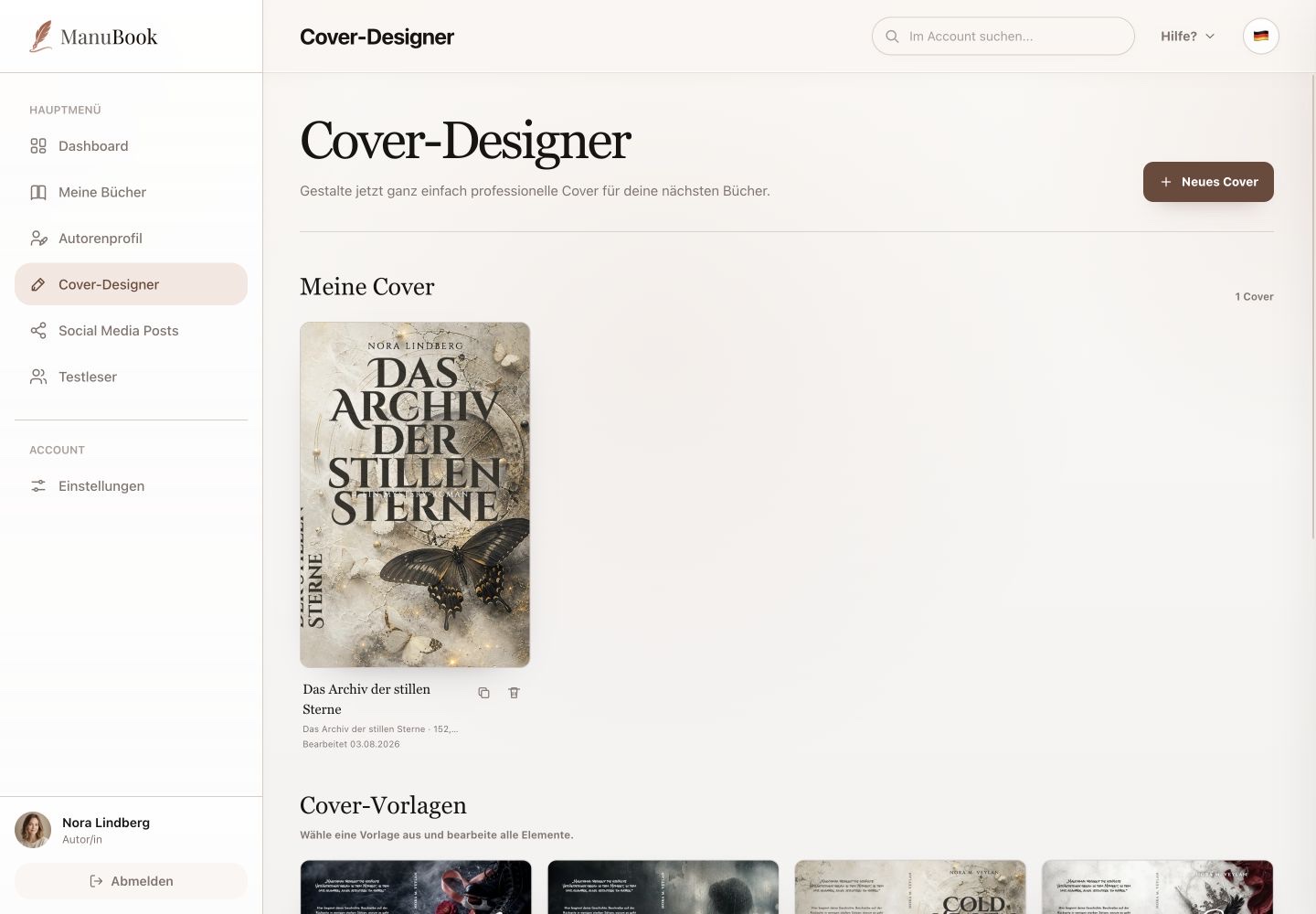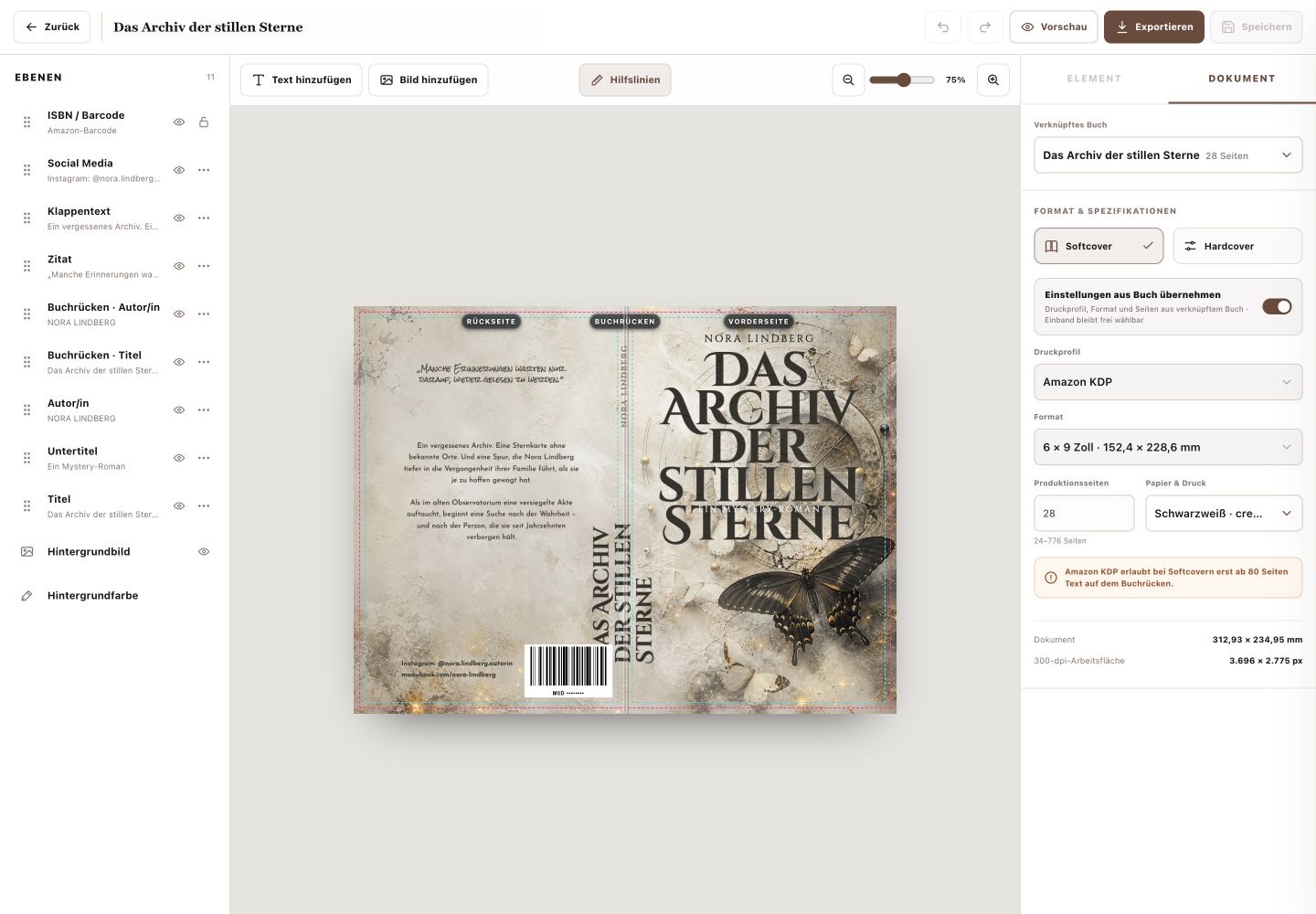
Vorschau und Export sind zwei getrennte Aktionen. Die Vorschau zeigt ein interaktives 3D-Buch; „Exportieren“ öffnet die verfügbaren Dateiformate.
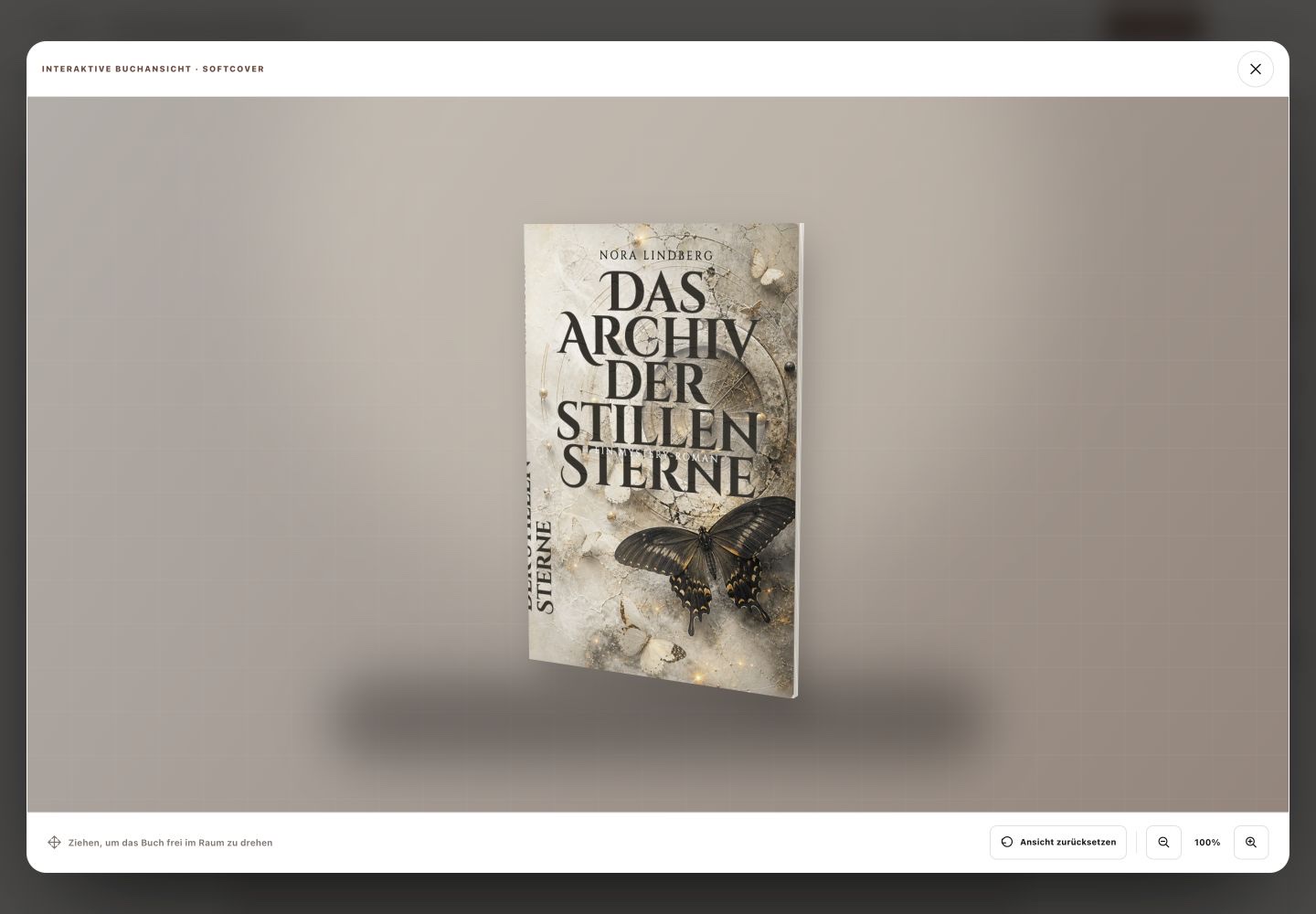
1. Die 3D-Vorschau bedienen
Klicke auf „Vorschau“. Ziehe am Buch, um Softcover oder Hardcover frei im Raum zu drehen. Mit „Ansicht zurücksetzen“ kehrst du zur Ausgangsposition zurück; Minus und Plus verändern die Vorschaugröße.
2. Rückseite, Rücken und Front prüfen
Kontrolliere Übergänge des Hintergrunds, Leserichtung auf dem Buchrücken, Abstand von Texten und die Wirkung der Vorderseite. Die 3D-Ansicht ist eine visuelle Buchansicht, ersetzt aber nicht die Prüfung der flachen Druckdatei und der Vorgaben des Druckanbieters.
3. Das Exportformat wählen
„PDF · Druck“ erzeugt eine 300-dpi-Datei für KDP, epubli oder Druckerei. „PNG“ exportiert die volle Arbeitsfläche verlustfrei. „JPG“ erstellt eine hochwertige 300-dpi-Vorschau. Wähle das Format passend zum nächsten Einsatz und öffne die erzeugte Datei zur Kontrolle.
Du hast die räumliche Wirkung kontrolliert und das passende Coverformat ausgewählt.