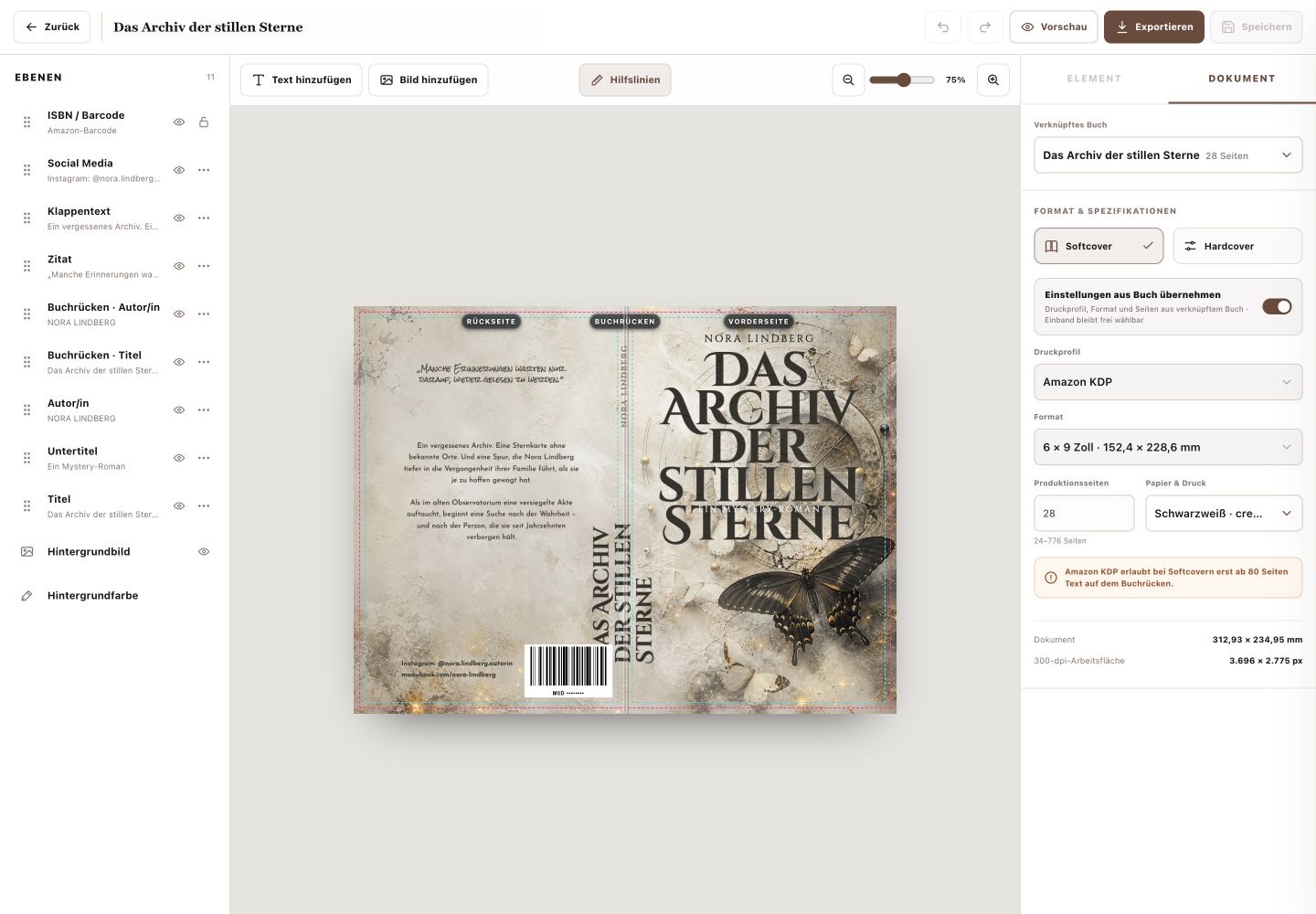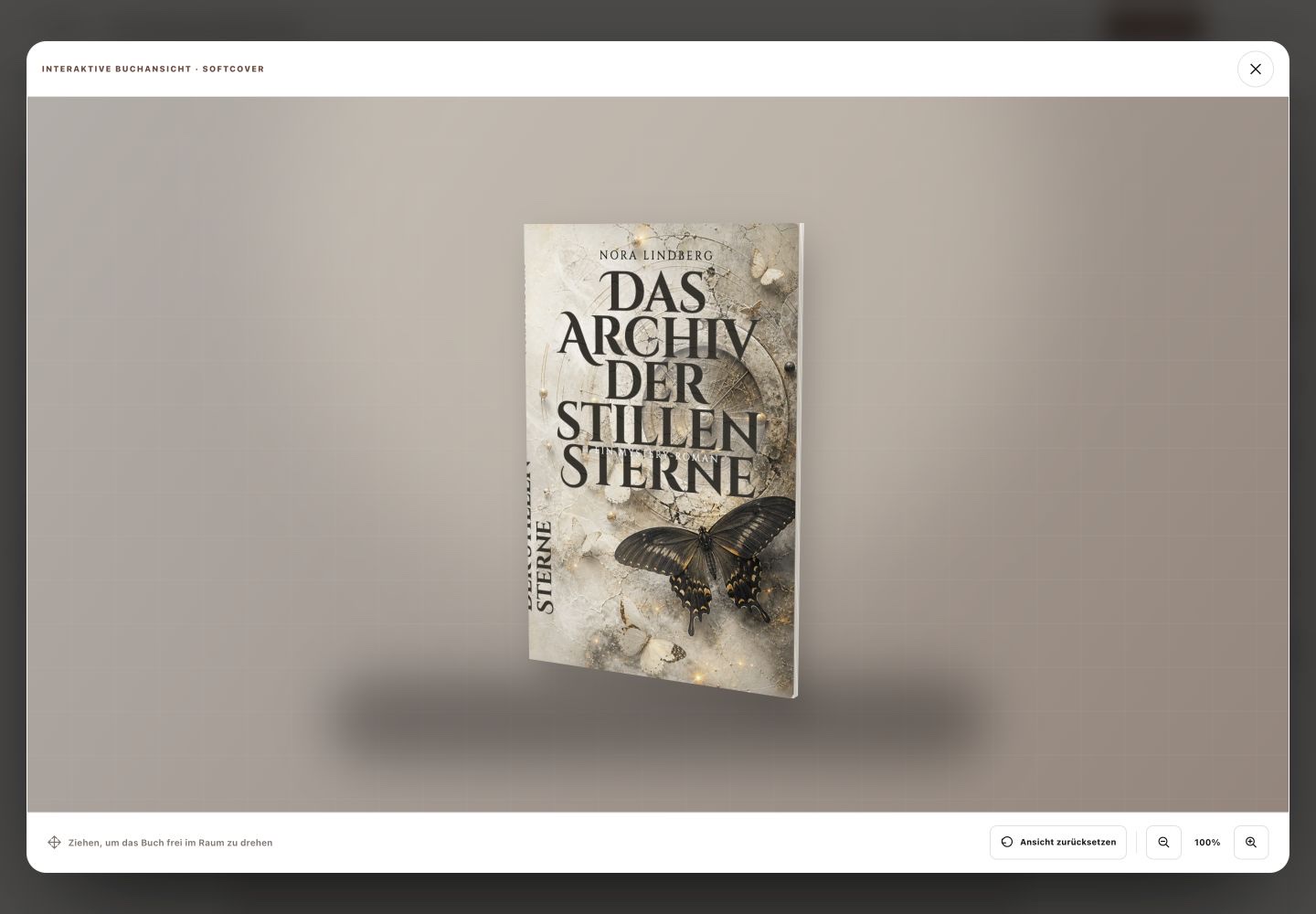
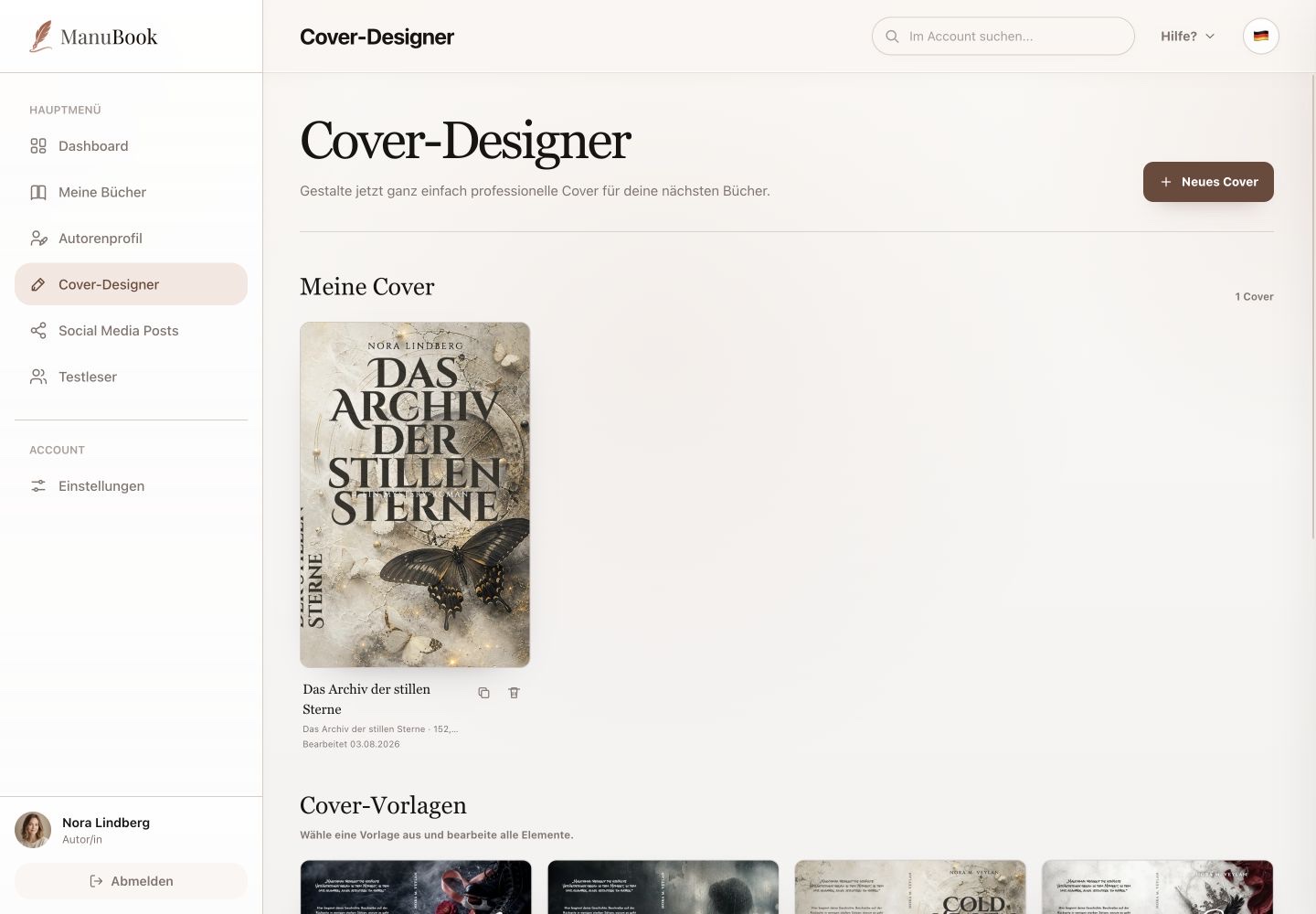
Der Cover-Designer beginnt mit einer Bibliothek. Oben stehen deine gespeicherten Entwürfe, darunter vollständige Vorlagen mit Rückseite, Buchrücken und Vorderseite.
1. Einen Entwurf weiterbearbeiten
Klicke auf die Vorschau oder „Weiter bearbeiten“, um einen gespeicherten Entwurf zu öffnen. Die Karte zeigt Name, verknüpftes Buch, Format und letztes Bearbeitungsdatum.
2. Entwürfe verwalten
Neben einem Cover stehen Aktionen zum Duplizieren und Löschen. Die Kopie wird ohne Buchverknüpfung angelegt und eignet sich für eine Variante, ohne das Original zu verändern. Prüfe den Namen der Karte sorgfältig, bevor du eine Löschaktion bestätigst.
3. Mit einer Vorlage starten
„Neues Cover“ führt dich auf derselben Seite direkt zur Vorlagenauswahl. Wähle dort „Vorlage verwenden“. Im nächsten Dialog kannst du ein Buch auswählen; dann werden Druckprofil, Format und Seitenzahl übernommen. Alternativ setzt du den Entwurf mit „Ohne Buch fortfahren“ manuell auf. Alle Vorlagenebenen bleiben bearbeitbar. Einen separaten leeren Cover-Entwurf legt „Neues Cover“ nicht an.
Du kannst einen bestehenden Entwurf fortsetzen oder eine geeignete Vorlage als Ausgangspunkt wählen.