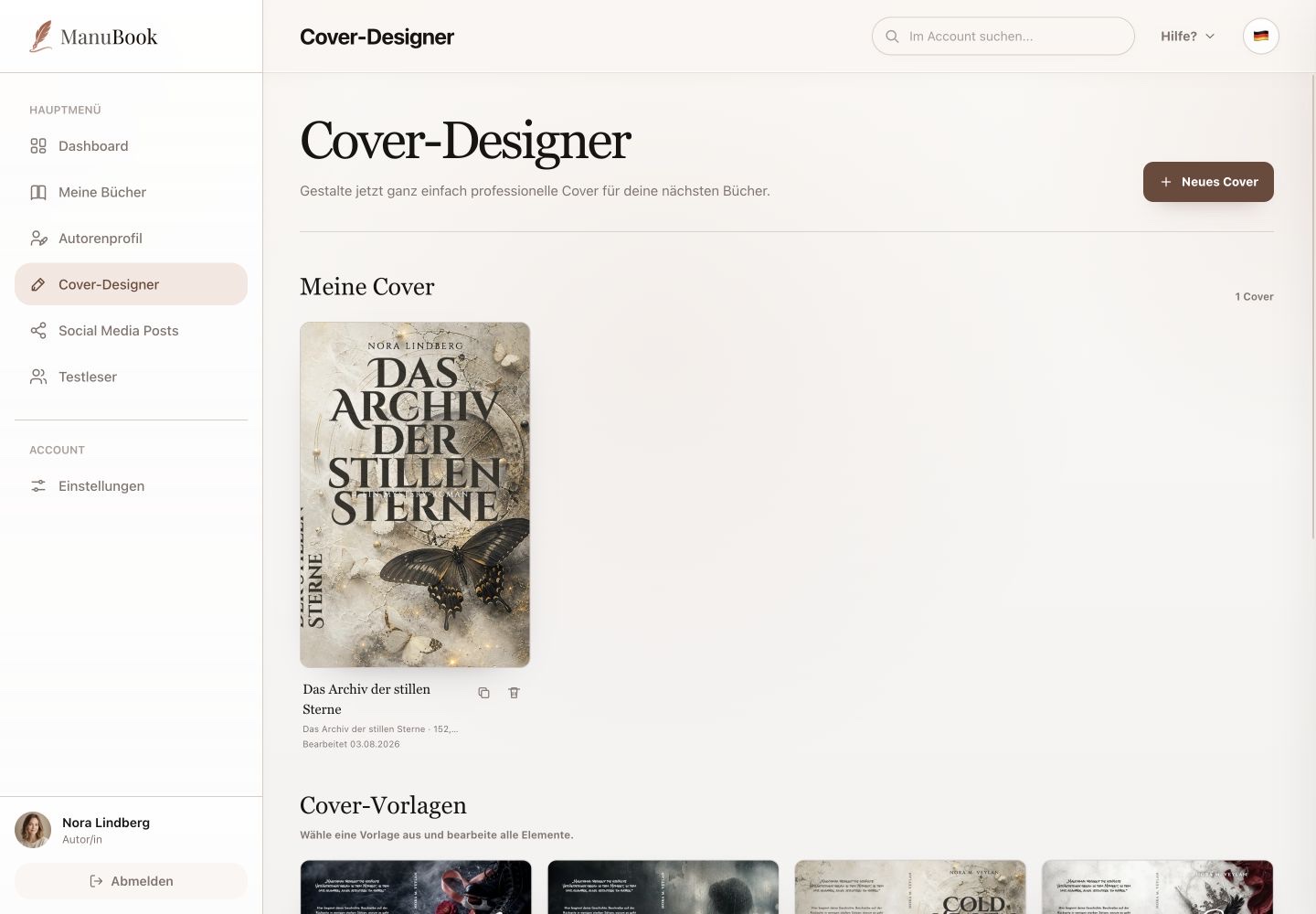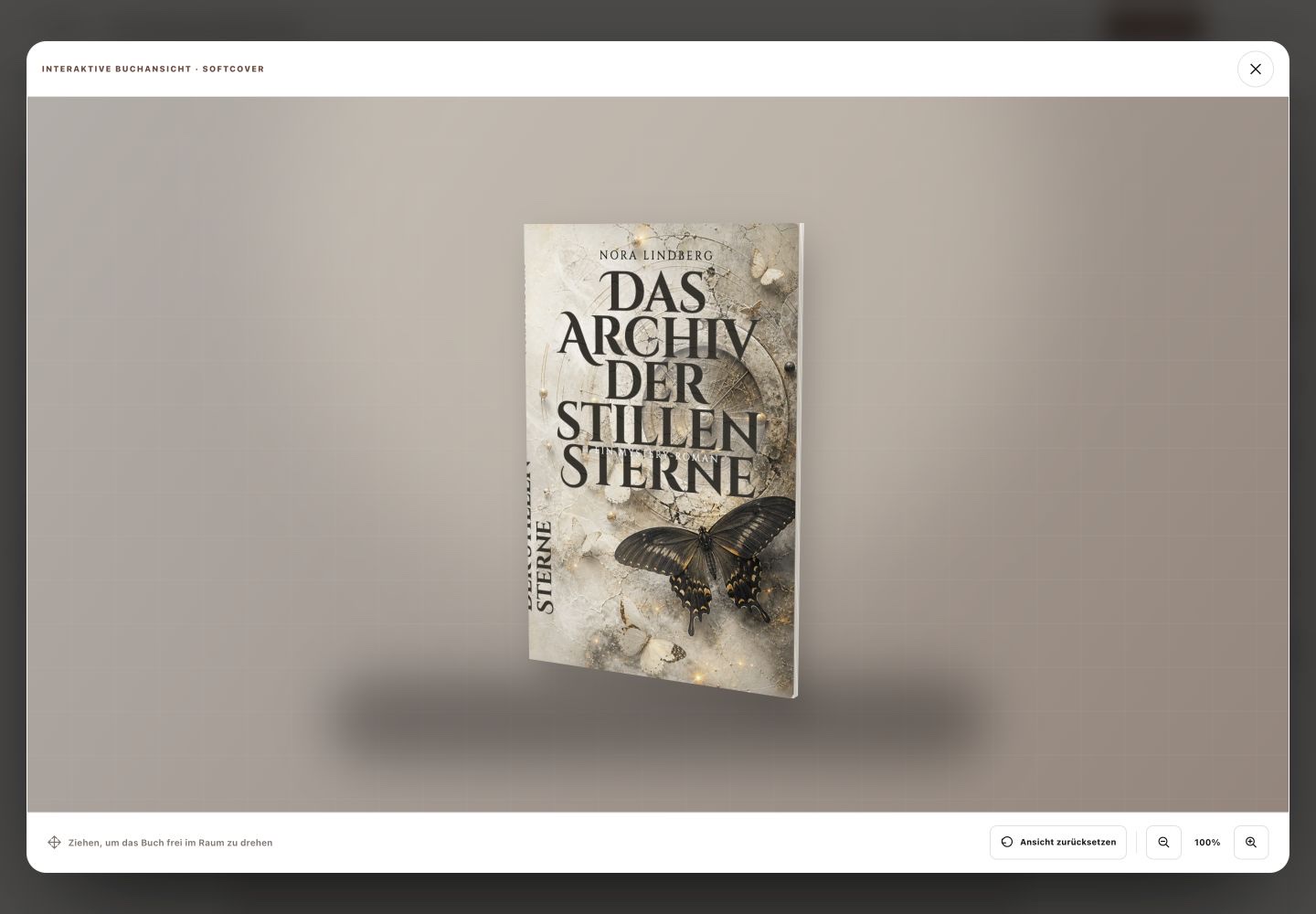
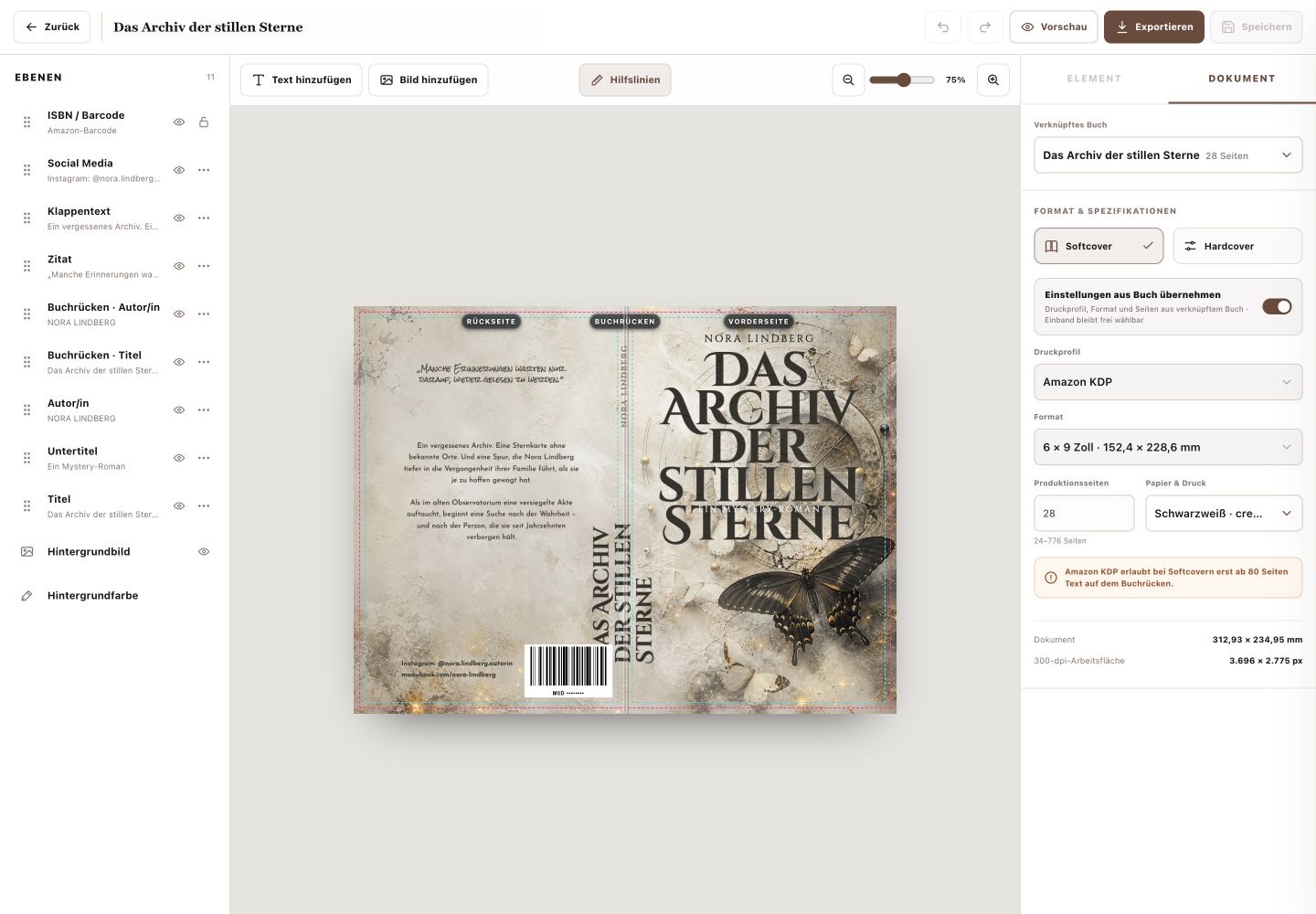
Der Editor zeigt den vollständigen Umschlag aus Rückseite, Buchrücken und Vorderseite. Links verwaltest du Ebenen, in der Mitte die Arbeitsfläche und rechts Element- oder Dokumentdaten.
1. Ebenen auswählen und ordnen
Die Ebenenliste enthält beispielsweise Titel, Untertitel, Autorname, Buchrückentext, Klappentext, Social Media, Barcode, Hintergrundbild und Hintergrundfarbe. Ebenen lassen sich verschieben, ein- oder ausblenden und – je nach Ebene – über weitere Aktionen bearbeiten.
2. Text oder Bild hinzufügen
Über „Text hinzufügen“ und „Bild hinzufügen“ erstellst du neue Elemente. Einen allgemeinen Formen-Editor gibt es nicht. Wähle ein Element auf der Arbeitsfläche oder in der Ebenenliste; der Tab „Element“ zeigt seine bearbeitbaren Eigenschaften.
3. Druckdaten festlegen
Im Tab „Dokument“ verknüpfst du ein Buch und wählst Softcover oder Hardcover. Mit „Einstellungen aus Buch übernehmen“ werden Druckprofil, Format und Produktionsseiten aus dem Buch übernommen; Papier und Druck bleiben auswählbar. Dokumentmaß und 300-dpi-Arbeitsfläche werden darunter angezeigt.
- „Hilfslinien“ blendet Orientierungslinien ein oder aus.
- Die Zoomsteuerung verändert die Ansicht, nicht die Exportgröße.
- Speichere Änderungen über „Speichern“.
Dein Umschlag ist strukturiert bearbeitet und auf die Druckdaten des Buchs abgestimmt.