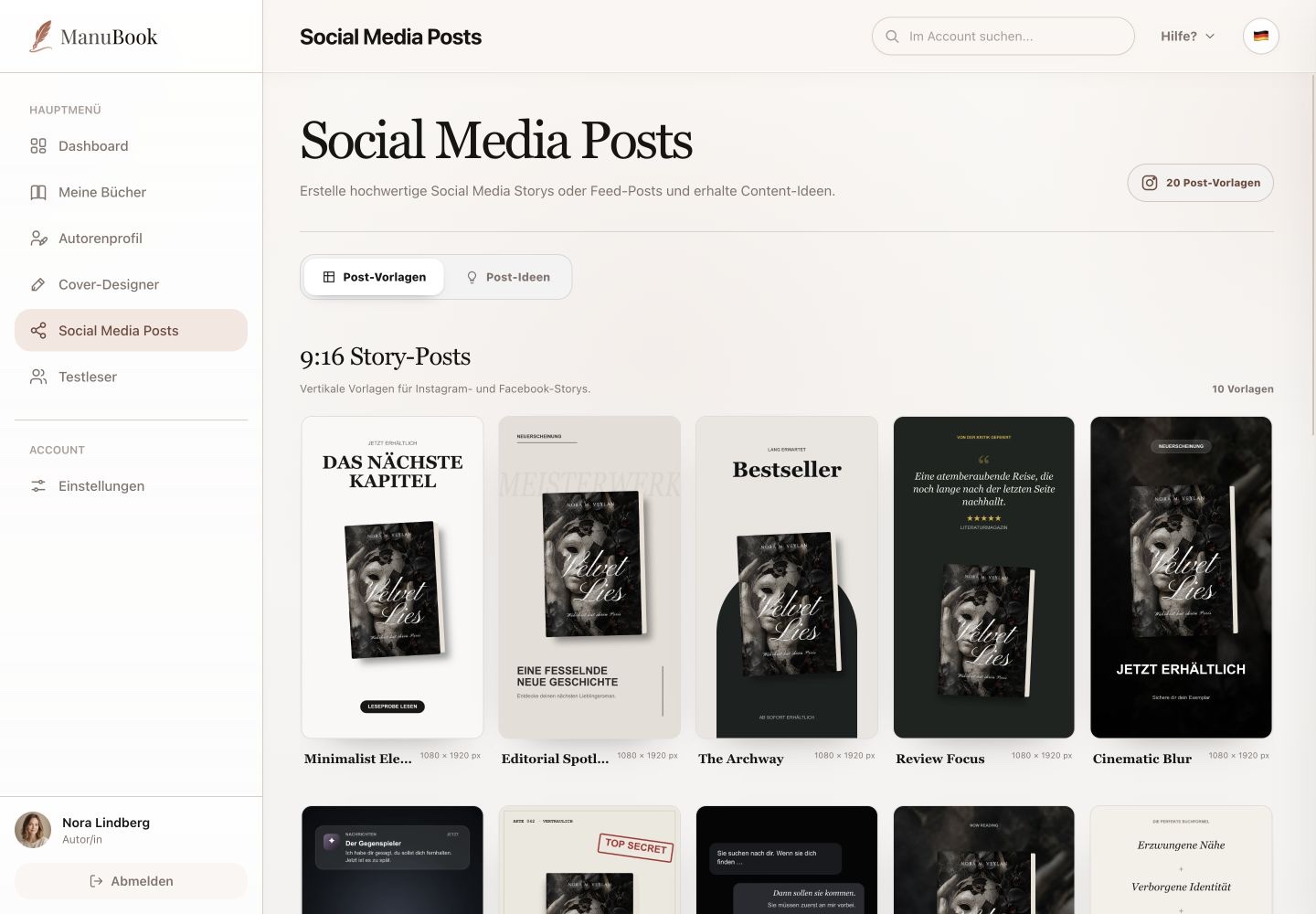
Im Post-Editor bearbeitest du die Inhalte der gewählten Vorlage. Die verfügbaren Textfelder hängen vom jeweiligen Layout ab.
1. Buch und Cover wählen
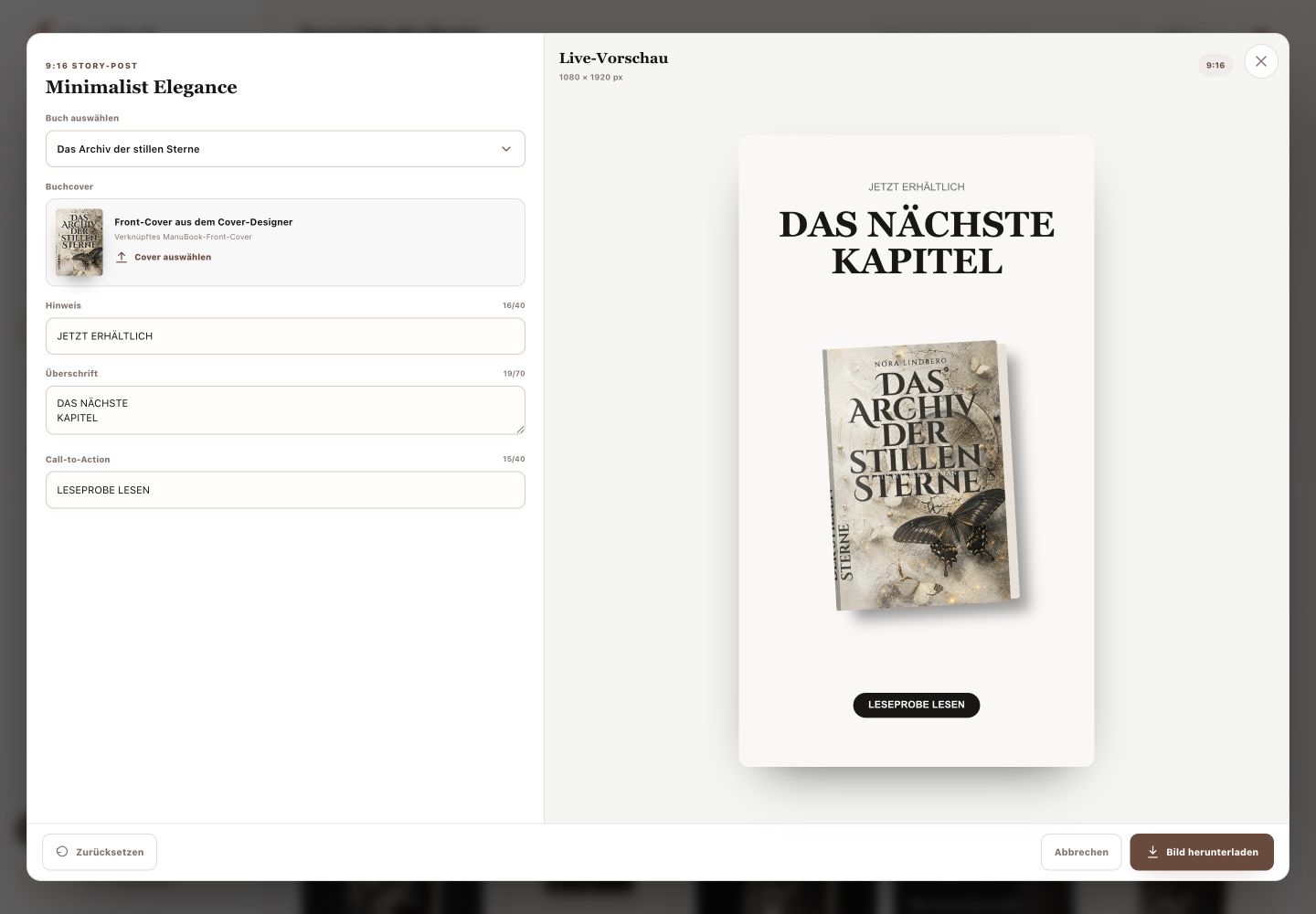
Wähle im Feld „Buch auswählen“ das gewünschte Projekt. Der Editor kann das aktuelle Buchcover beziehungsweise ein verknüpftes Front-Cover aus dem Cover-Designer verwenden. Über „Cover auswählen“ lädst du bei Bedarf ein anderes Bild.
2. Die Vorlagentexte anpassen
Bearbeite die angebotenen Felder. Bei „Minimalist Elegance“ sind das beispielsweise Hinweis, Überschrift und Call-to-Action; andere Vorlagen können andere Inhalte verlangen. Zeichenzähler zeigen die zulässige Länge. Farben und freie Ebenen werden in diesem Editor nicht bearbeitet.
3. Vorschau und Download
Die Live-Vorschau aktualisiert sich während der Eingabe und zeigt Format sowie Pixelgröße. „Zurücksetzen“ stellt die Ausgangstexte der Vorlage wieder her. Mit „Bild herunterladen“ erzeugst du das fertige Bild; einen gespeicherten Entwurfsbereich gibt es hier nicht.
- Vorschau vollständig prüfen.
- „Bild herunterladen“ wählen.
- Die Bilddatei öffnen und Text, Cover und Ränder kontrollieren.
Du hast ein Vorlagenbild mit deinem Buch und deinen Texten erzeugt und die Datei kontrolliert.