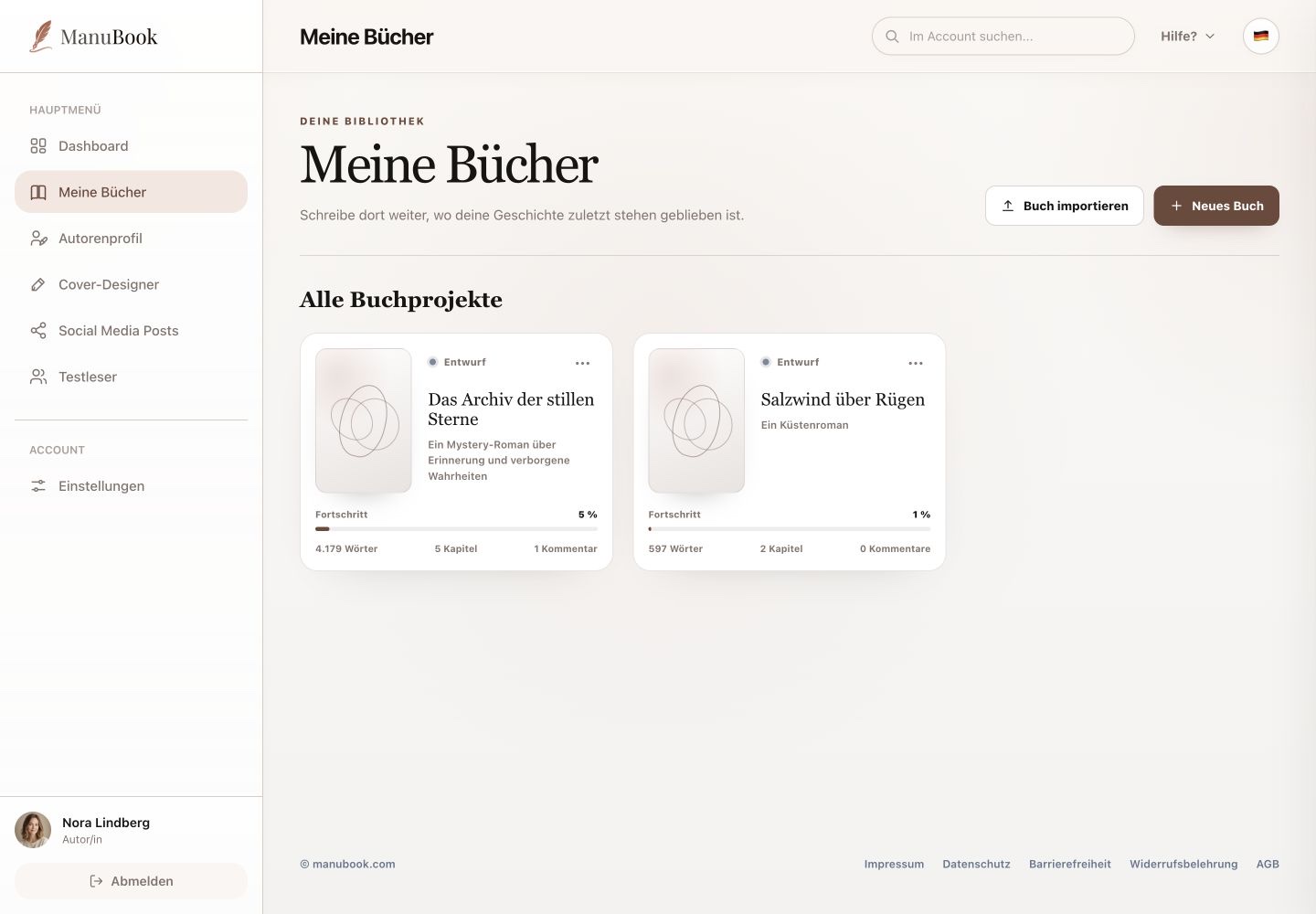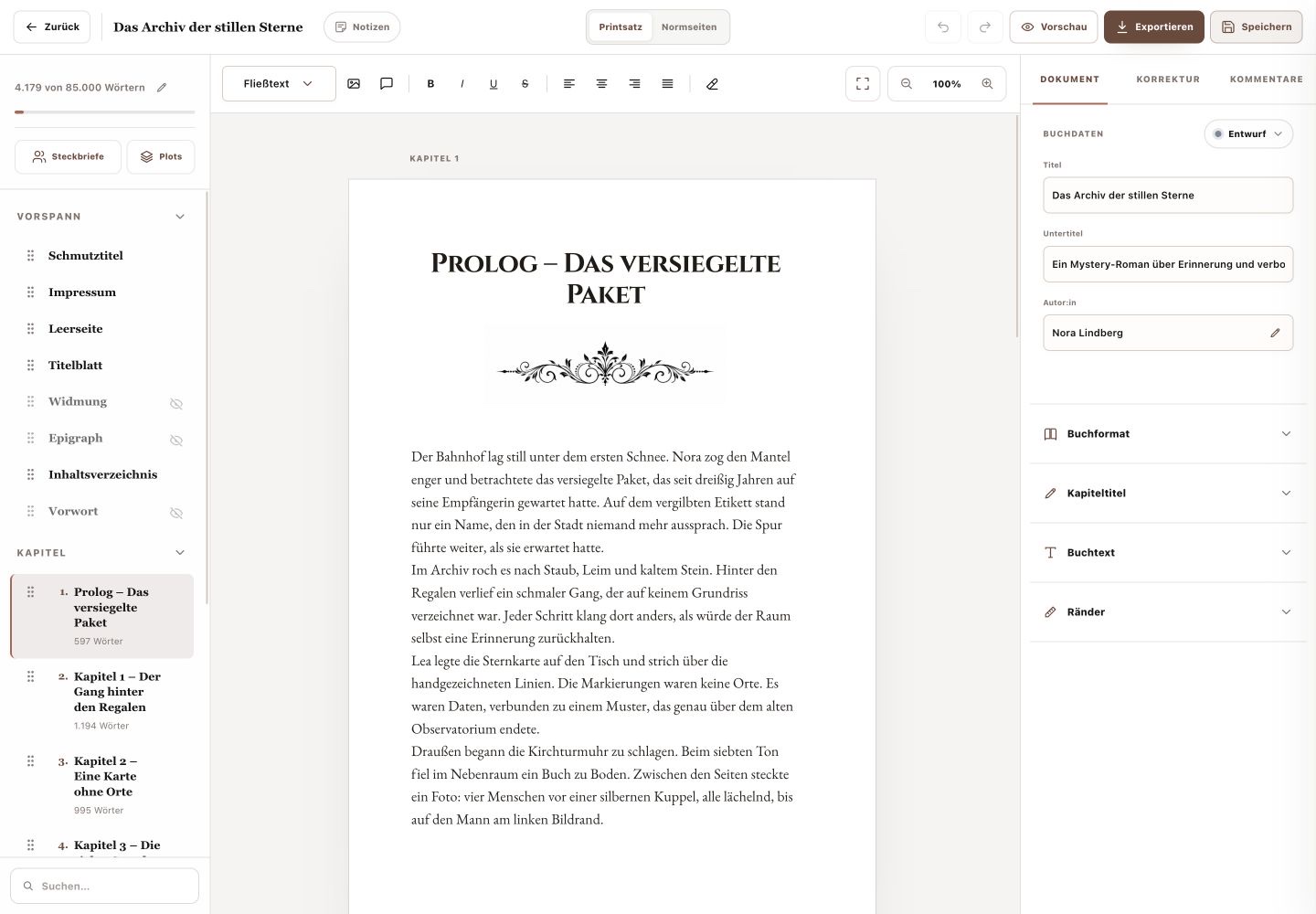
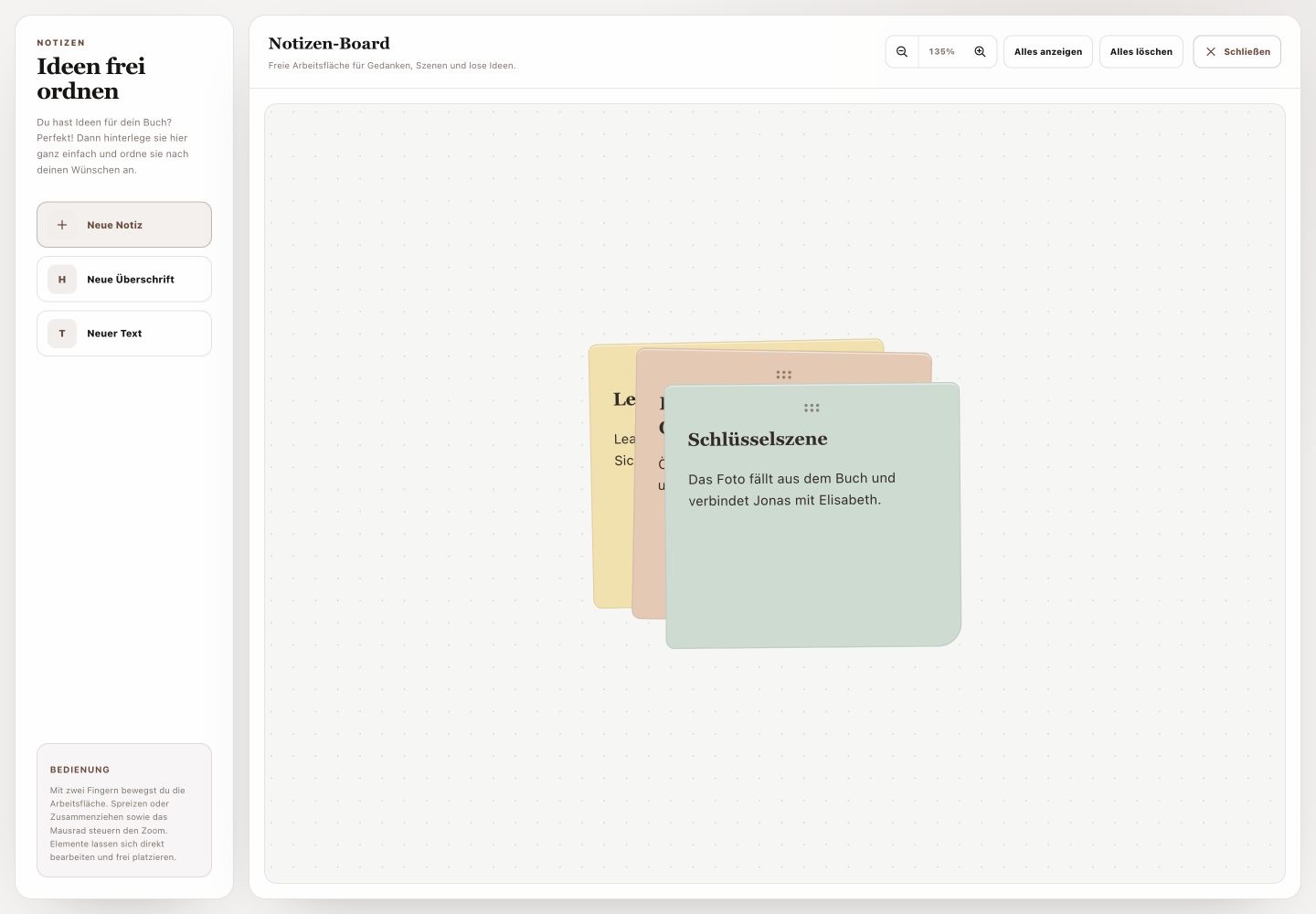
„Notizen“ öffnet ein Board über dem Schreibstudio. Es dient als freie Fläche für Gedanken, Szenen und Recherche zum aktuell geöffneten Buch.
1. Das passende Element anlegen
„Neue Notiz“ erstellt eine Notizkarte. „Neue Überschrift“ und „Neuer Text“ eignen sich, um größere Bereiche auf dem Board zu beschriften oder längere Informationen abzulegen. Alle Elemente lassen sich direkt bearbeiten.
2. Die Arbeitsfläche ordnen
Verschiebe Elemente frei mit der Maus. Mit zwei Fingern bewegst du die Arbeitsfläche; Spreizen, Zusammenziehen oder das Mausrad steuern den Zoom. „Alles anzeigen“ bringt alle Elemente wieder in den sichtbaren Bereich.
- Ein Element anlegen.
- Titel und Inhalt direkt bearbeiten.
- Das Element an die gewünschte Position ziehen.
3. Aufräumen ohne falschen Status
Einzelne Elemente besitzen eine Löschaktion. „Alles löschen“ entfernt den gesamten Board-Inhalt. Das Board bietet keine Farben, Typauswahl oder Erledigt-Markierung; eine erledigte Notiz kannst du löschen oder ihren Text aktualisieren.
Deine Planung bleibt räumlich geordnet, ohne den eigentlichen Manuskripttext zu überladen.