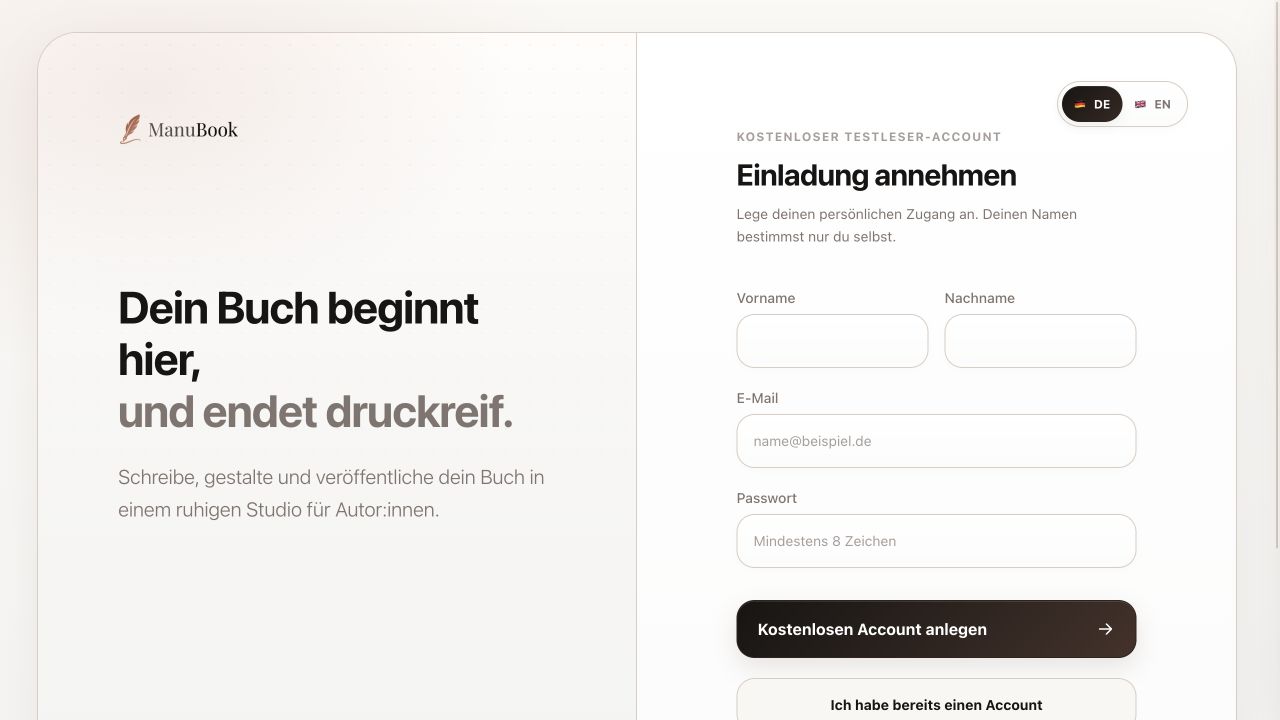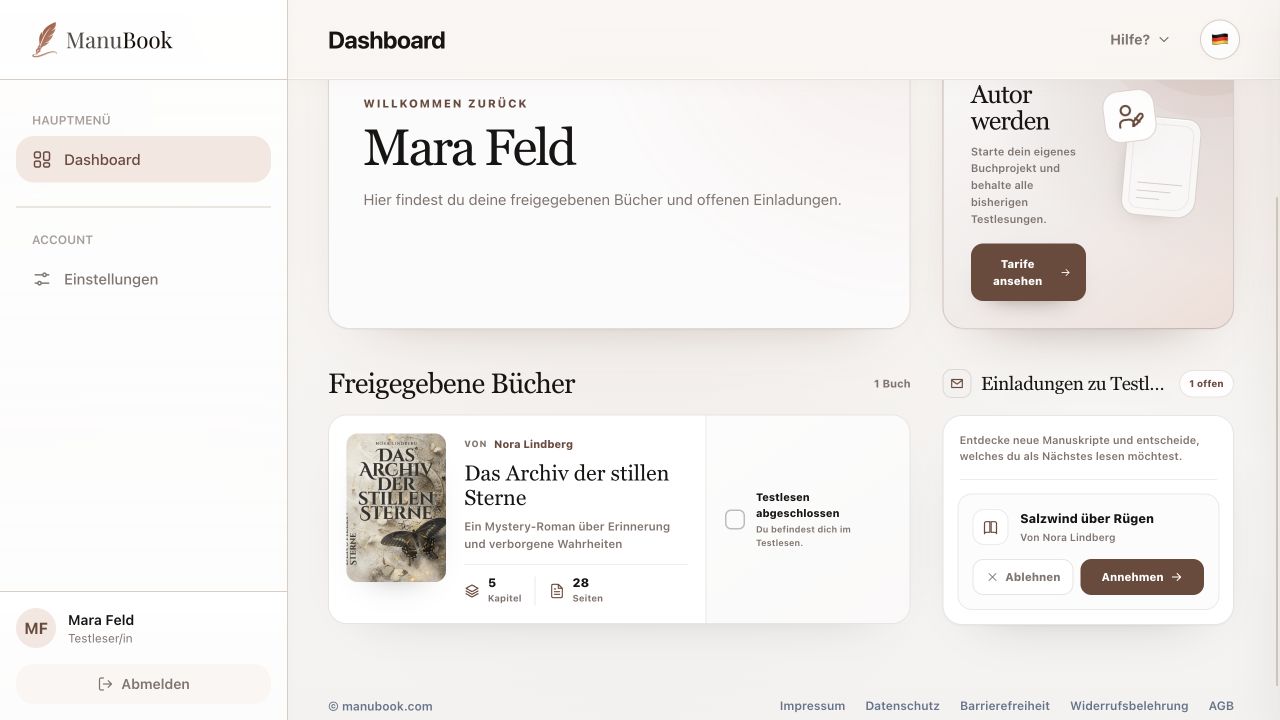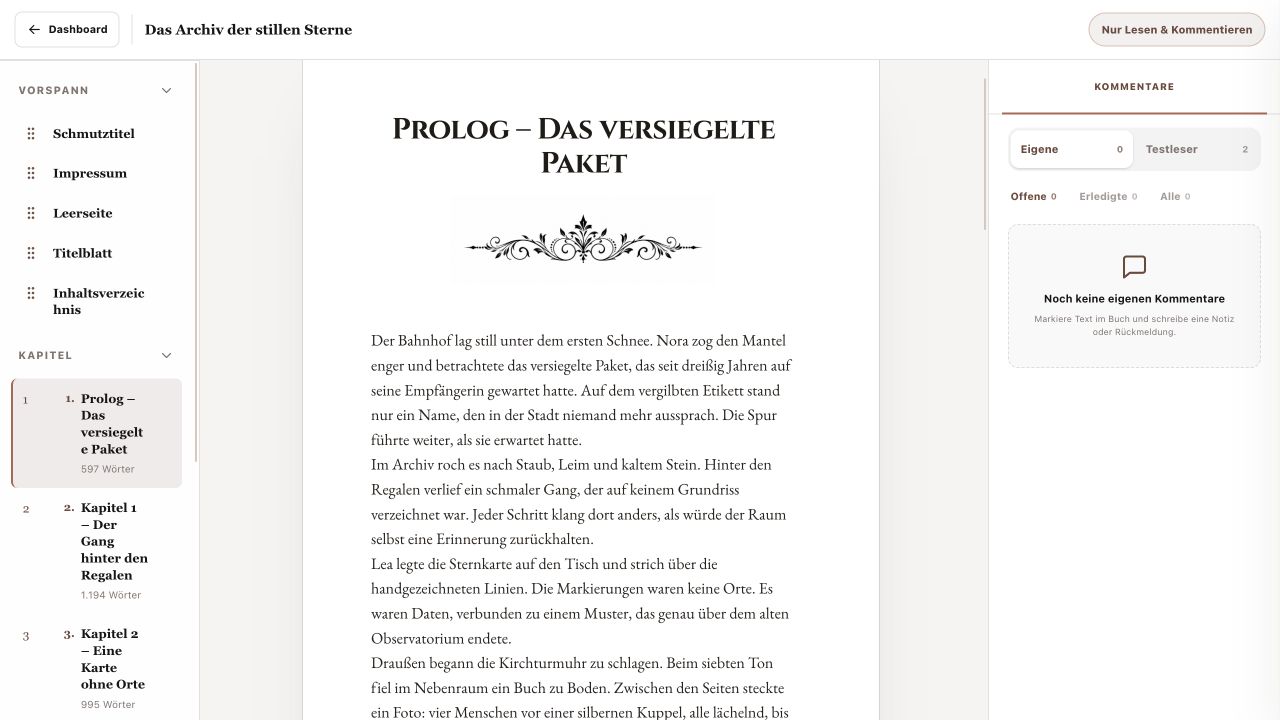
Feedback wird direkt mit einer Textstelle verbunden. Dadurch erkennt die Autorin oder der Autor sofort, auf welchen Satz oder Abschnitt du dich beziehst.
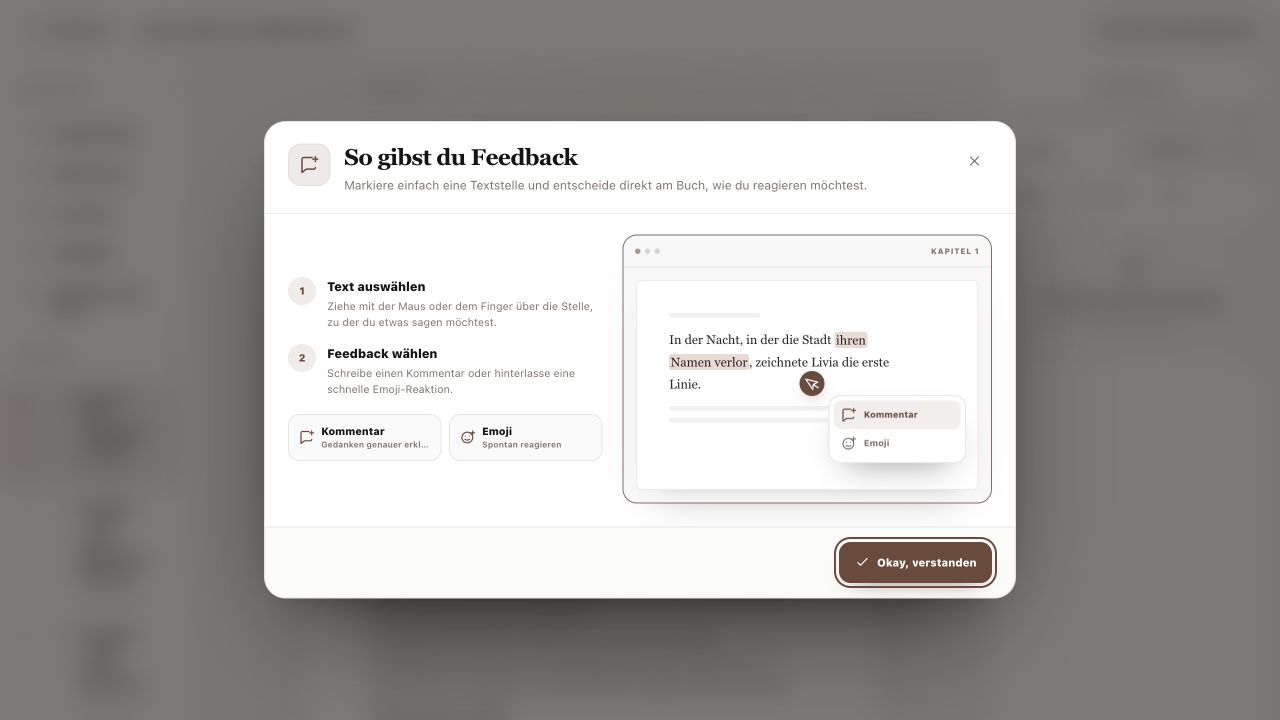
1. Eine Textstelle auswählen
Ziehe auf dem Desktop mit der Maus über den gewünschten Text. Auf einem Touchscreen markierst du ein Wort durch längeres Berühren und kannst die Auswahl mit den Pfeilaktionen nach links oder rechts erweitern. Neben der Auswahl erscheint das Feedback-Werkzeug.
2. Einen Kommentar senden
Wähle „Kommentar hinzufügen“. Schreibe im Feld „Was fällt dir an dieser Stelle auf?“ deine Rückmeldung und klicke auf „Kommentar senden“. Ein Kommentar darf bis zu 4.000 Zeichen enthalten und erscheint danach unter „Eigene Kommentare“.
- Textstelle markieren.
- „Kommentar hinzufügen“ wählen.
- Konkretes Feedback schreiben.
- Mit „Kommentar senden“ speichern.
3. Mit einem Emoji reagieren
Wähle stattdessen „Mit Emoji reagieren“ und entscheide dich für eine der angebotenen Reaktionen, zum Beispiel Daumen hoch, Herz, Lachen, Überraschung, Applaus, Idee oder Fragezeichen. Die Reaktion wird sofort an der markierten Stelle gespeichert.
- Ein Emoji eignet sich für eine schnelle emotionale Reaktion.
- Nutze einen Textkommentar, wenn die Autorin oder der Autor verstehen soll, warum eine Stelle funktioniert oder unklar bleibt.
Dein Feedback ist eindeutig mit der passenden Manuskriptstelle verknüpft.