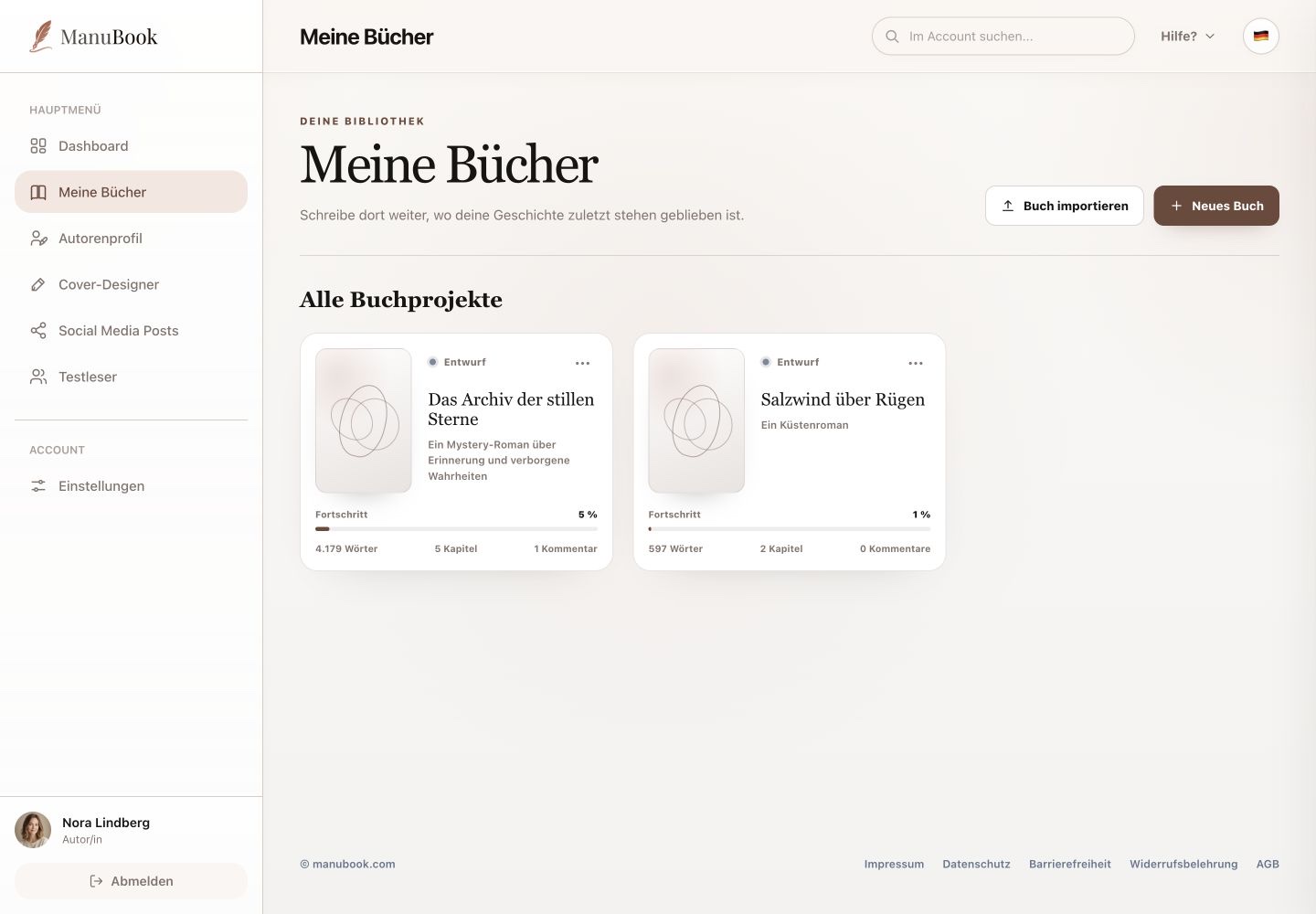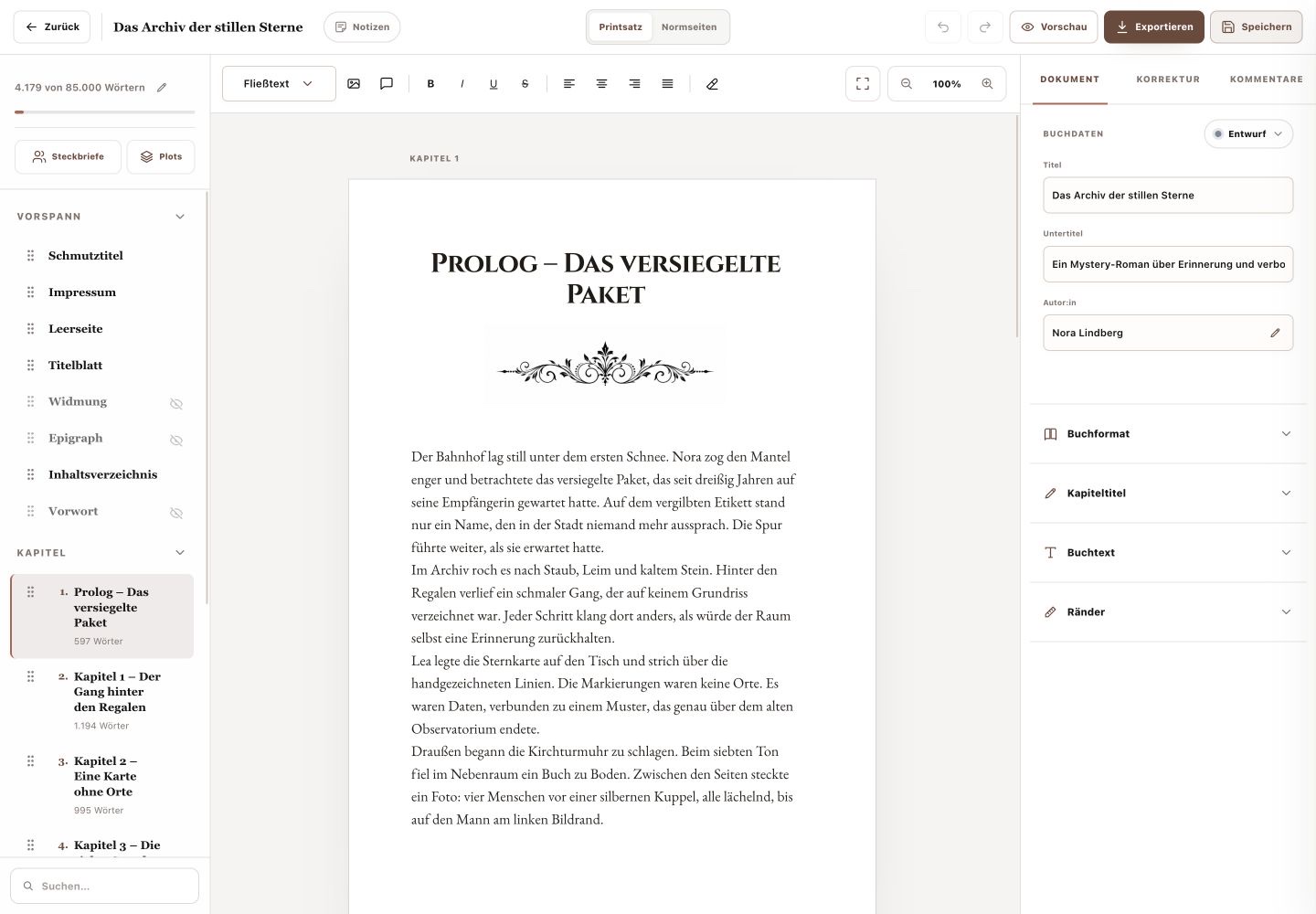
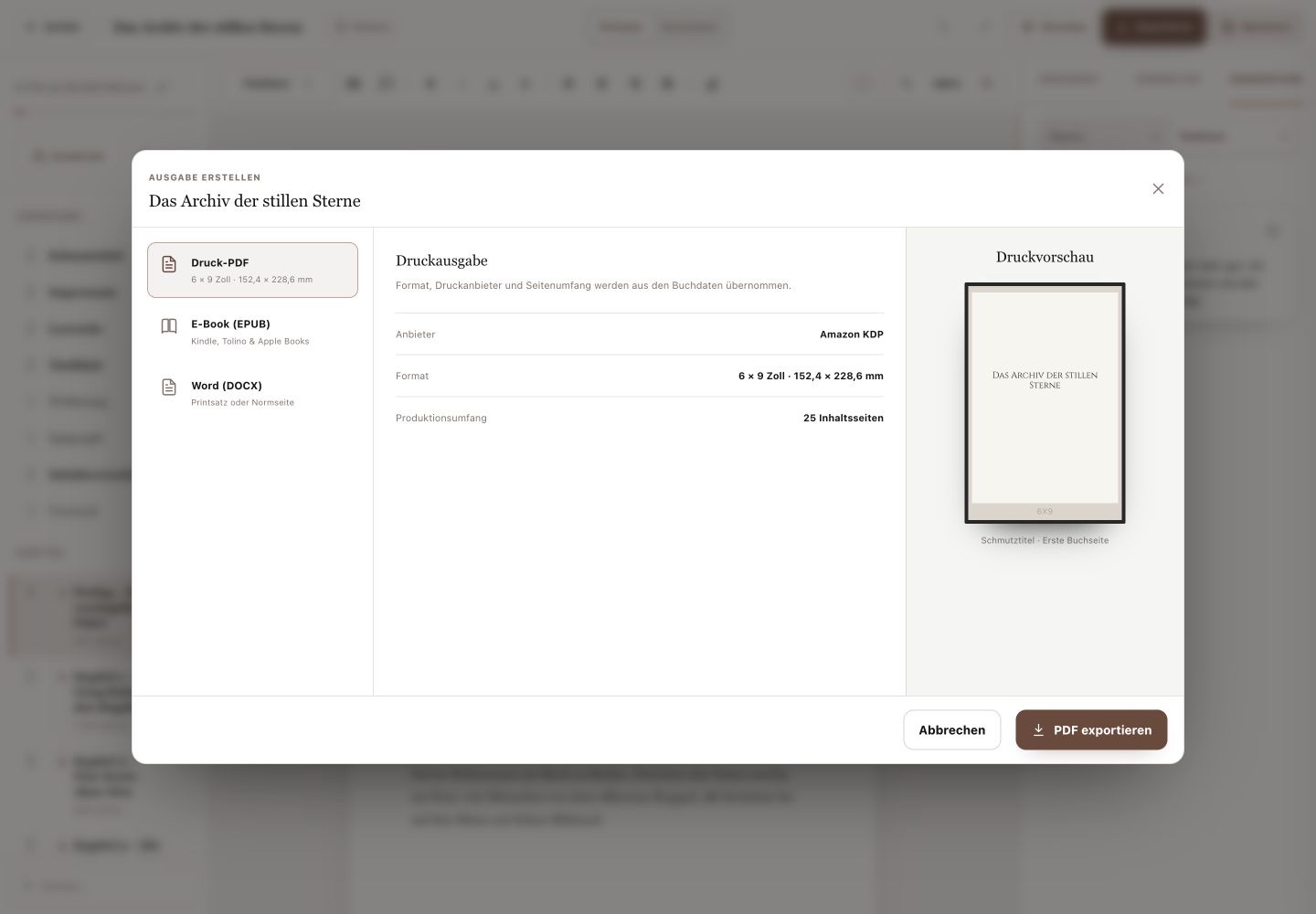
Der Exportdialog erstellt Dateien aus den bereits im Schreibstudio festgelegten Buchdaten. Die eigentlichen Satzparameter werden nicht erst im Exportdialog eingestellt.
1. Den Buchsatz vorbereiten
Öffne vor dem Export rechts „Dokument“ und prüfe „Buchformat“, „Kapiteltitel“, „Buchtext“ und „Ränder“. Kontrolliere außerdem, welche Bestandteile in Vorspann und Nachspann eingeblendet sind. „Vorschau“ oben im Schreibstudio hilft bei der Sichtkontrolle.
2. Das passende Format wählen
„Druck-PDF“ erzeugt eine fest gesetzte Druckdatei. „E-Book (EPUB)“ ist für Kindle, Tolino und Apple Books vorgesehen. „Word (DOCX)“ steht für Printsatz oder Normseite zur Weiterbearbeitung bereit.
- Beim Druck-PDF werden Format, Druckanbieter und Seitenumfang aus den Buchdaten übernommen.
- Der Exportdialog zeigt diese übernommenen Werte und eine Druckvorschau.
3. Die Datei erzeugen und prüfen
Wähle das Format und starte den angebotenen Export. Öffne die heruntergeladene Datei und kontrolliere Titelblatt, Kapitelanfänge, Szenenwechsel, Sonderzeichen, Seitenzahlen und letzte Seite. Vergleiche ein Druck-PDF zusätzlich mit den aktuellen Anforderungen deines Druckanbieters.
Du hast das richtige Ausgabeformat gewählt und das tatsächliche Endergebnis geprüft.