
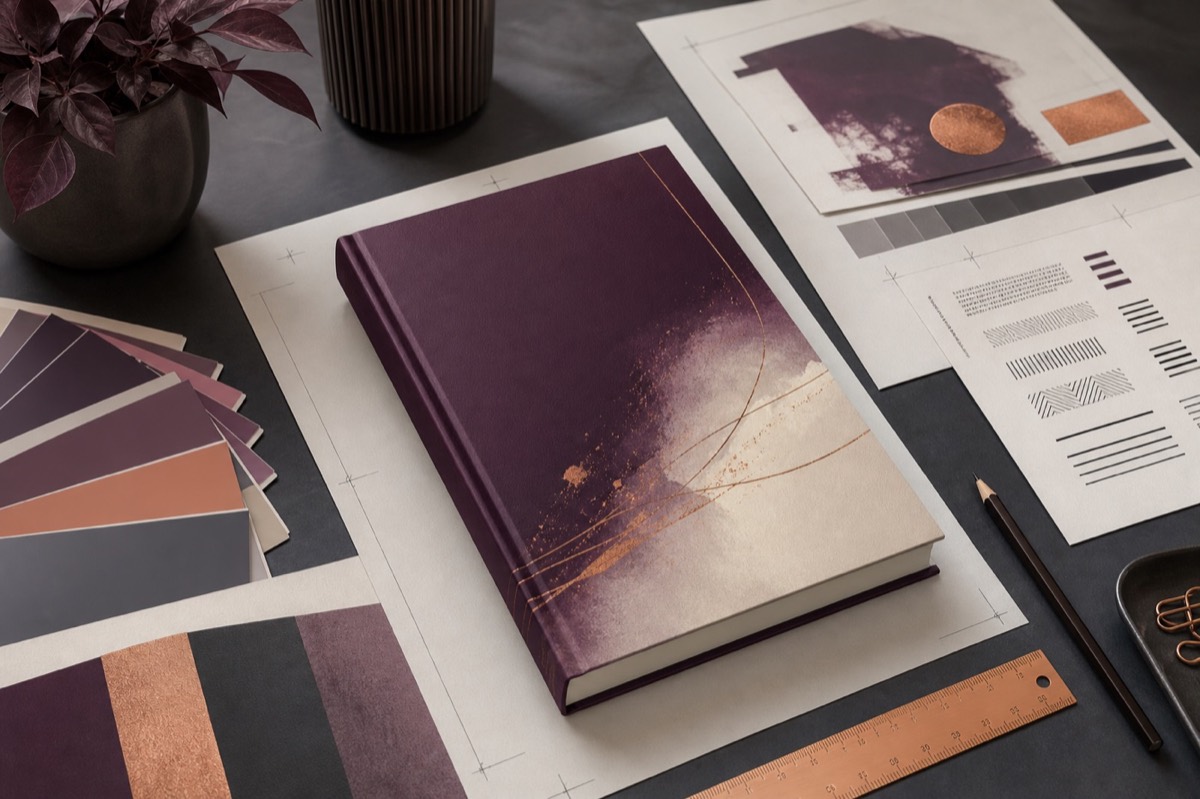
Ein gutes Buchcover muss in zwei Welten funktionieren. Es soll in einem winzigen Shop-Thumbnail neugierig machen und als gedruckter Umschlag sauber produziert werden können. Der einfachste Weg zum fertigen Cover beginnt deshalb nicht mit Effekten, sondern mit drei klaren Entscheidungen: Genre, zentrale Stimmung und Ausgabeformat.
Schritt 1: Verstehe das Versprechen deines Genres
Lege fünf bis zehn aktuelle, erfolgreiche Vergleichstitel nebeneinander. Suche nicht nach einem Motiv zum Kopieren, sondern nach Mustern: Wie groß ist der Titel? Sind die Farben hell oder dunkel? Werden Figuren gezeigt? Wie viel Detail verträgt das Thumbnail? Ein Buchgenre besitzt eine visuelle Sprache, an der Leser innerhalb von Sekunden erkennen, welches Erlebnis sie erwartet.
Schritt 2: Reduziere die Idee auf einen starken Fokus
Ein Cover für Bücher ist keine Inhaltsangabe. Drei Figuren, zwei Schauplätze und jedes Symbol der Handlung ergeben selten ein stärkeres Bild. Formuliere stattdessen eine visuelle Leitidee: „einsame Silhouette im blendenden Schneefeld“ oder „warme Illustration einer chaotischen Familienküche“. Titel, Motiv und Farbstimmung sollten dieselbe Botschaft tragen.
Schritt 3: Baue zuerst die Typografie
Teste Titel und Autorenname in Schwarzweiß, bevor du ein Bild hinzufügst. Der Titel muss in der verkleinerten Ansicht lesbar bleiben. Verwende möglichst eine dominante Schriftfamilie und eine unterstützende zweite. Achte auf Buchstabenabstände, Zeilenbruch und klare Hierarchie. Zierelemente dürfen den Titel unterstützen, aber nicht seine Lesbarkeit ersetzen.
Schritt 4: Arbeite mit Bildern, die du verwenden darfst
Eigene Fotografie, lizenzierte Stockbilder, beauftragte Illustration oder selbst erstellte Grafik sind übliche Wege. Prüfe die Lizenz ausdrücklich für Buchcover, Printauflagen, Werbung und gegebenenfalls Merchandise. Ein im Internet gefundenes Bild ist nicht automatisch nutzbar. Dokumentiere Quelle, Lizenz und Kaufbeleg.
Schritt 5: Berechne das vollständige Druckcover
Ein Paperback-Umschlag besteht aus Rückseite, Buchrücken und Vorderseite plus Beschnitt. Die Rückenbreite hängt von Seitenzahl, Papierart und Druckanbieter ab. Ein KDP Cover Rechner benötigt deshalb mindestens Trim Size, Seitenzahl, Papier und Druckart. Berechne die Vorlage erst, wenn Innensatz und Seitenzahl weitgehend feststehen.
Für ein 6 × 9-Zoll-Buch kannst du nicht einfach zwei Vorderseiten nebeneinanderlegen. Sicherheitsabstände, Falzbereiche, Beschnitt und Barcodefläche müssen berücksichtigt werden. Mehr zu Material und Bindung findest du im Beitrag über Paperback-Bücher.
Schritt 6: Prüfe Vorderseite, Buchrücken und Rückseite getrennt
- Vorderseite: Titel und Genre sind im Thumbnail verständlich.
- Buchrücken: Titel und Name bleiben innerhalb der sicheren Zone und sind korrekt ausgerichtet.
- Rückseite: Klappentext, optionale Kurzvita und Barcode haben Luft; kleine Schrift bleibt lesbar.
- Gesamtfläche: Farben und Motive laufen über Rücken und Falz kontrolliert weiter.
Schritt 7: Exportiere für Bildschirm und Druck unterschiedlich
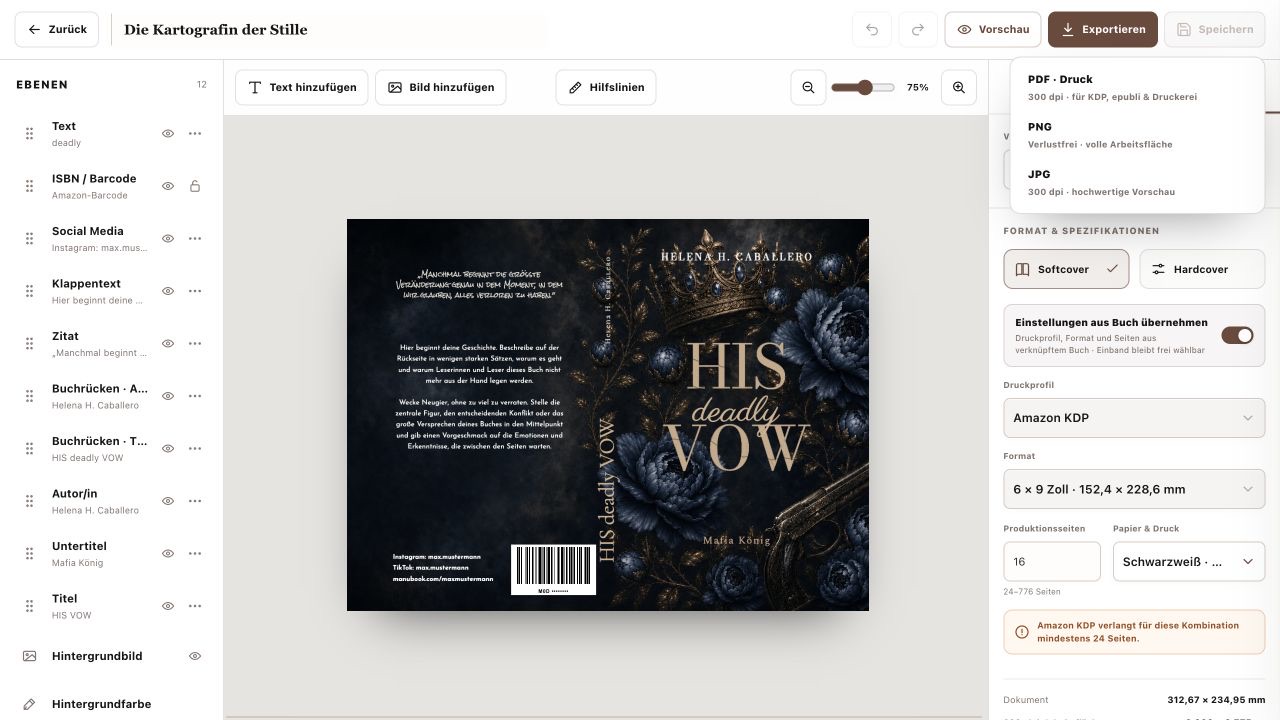
Für Shops genügt häufig eine hochwertige JPG-Datei der Vorderseite im verlangten Seitenverhältnis. Für den Druck brauchst du die vollständige Umschlagdatei nach den Vorgaben des Anbieters, meist als PDF mit eingebetteten Schriften und ausreichender Bildauflösung. Nutze die exakten Spezifikationen des Dienstleisters und kontrolliere die hochgeladene Vorschau.
Die häufigsten Coverfehler
- Der Titel ist erst in großer Ansicht lesbar.
- Zu viele Schriften und Effekte konkurrieren miteinander.
- Das Motiv signalisiert ein anderes Genre als der Text.
- Der Buchrücken wurde vor der finalen Seitenzahl gebaut.
- Wichtige Elemente liegen zu nah an Schnitt oder Falz.
- Das E-Book-Cover wurde ohne technische Anpassung für den Druck verwendet.
Covergestaltung mit ManuBook
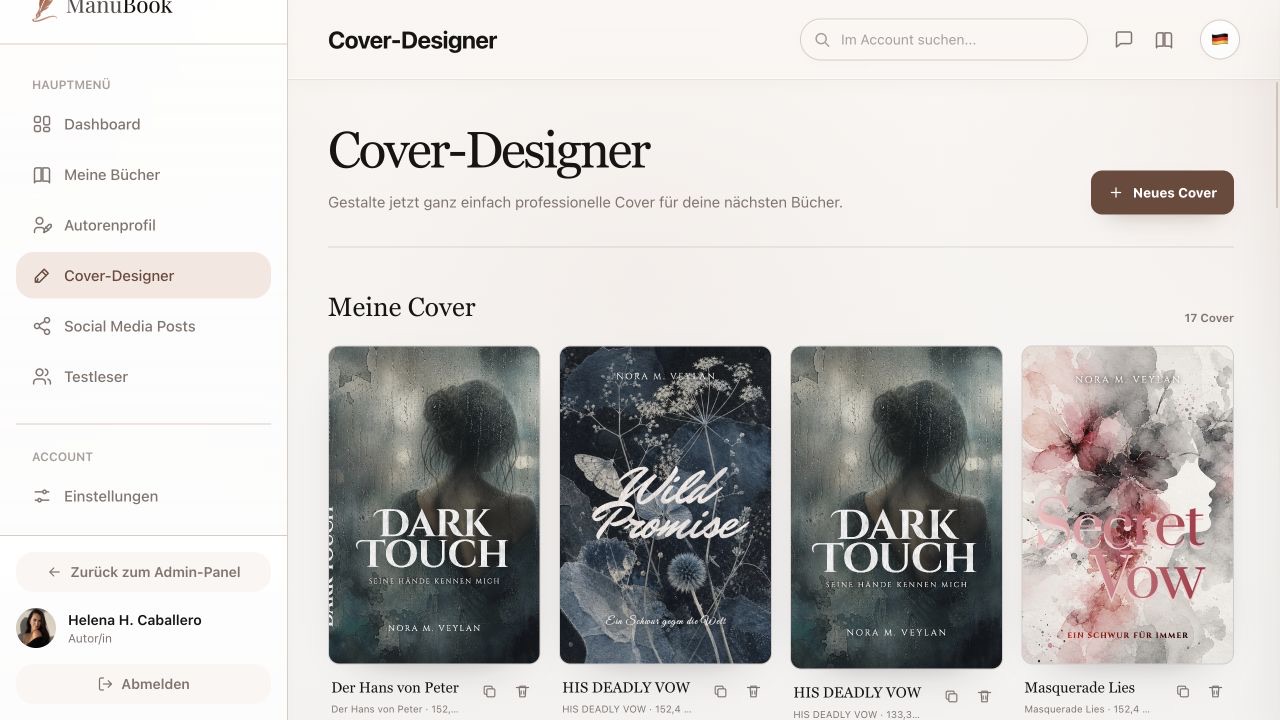
Im ManuBook Cover-Designer kannst du Vorderseite, Rücken und Rückseite gemeinsam aufbauen. Format, Beschnitt und Rückenbreite werden auf Basis deiner Buchdaten vorbereitet. Vorlagen dienen als professioneller Ausgangspunkt und lassen sich in Typografie, Farben, Bildern und Anordnung anpassen. So bleibt die kreative Gestaltung mit den technischen Anforderungen verbunden – besonders praktisch, wenn du anschließend über Amazon KDP veröffentlichen möchtest.
Ein Cover hat zwei Jobs: sofort einordnen und neugierig machen
Im ersten Blick muss dein Cover beantworten: Welche Art von Buch ist das, wie fühlt es sich an und für wen ist es gedacht? Erst danach darf es überraschen. Sammle deshalb zehn bis zwanzig aktuelle Vergleichscover aus demselben Subgenre. Notiere nicht „schön“ oder „langweilig“, sondern beobachtbare Muster: Schriftgröße, Bildnähe, Kontrast, Anzahl der Elemente, Position des Autorennamens und Wirkung als kleines Vorschaubild.
| Ebene | Leitfrage | Typischer Fehler |
|---|---|---|
| Genre-Signal | Erkennt die richtige Leserschaft Stimmung und Kategorie in einer Sekunde? | Originalität wird mit fehlender Einordnung verwechselt. |
| Hierarchie | Bleibt der Titel in Shopgröße zuerst lesbar? | Untertitel, Sticker und Zitat kämpfen um dieselbe Aufmerksamkeit. |
| Bildidee | Lässt sich das Motiv in einem Satz beschreiben? | Mehrere austauschbare Symbole erzählen keine klare Idee. |
| Produktion | Passen Beschnitt, Sicherheitsbereich und Rücken zur exakten Seitenzahl? | Das Frontcover wird gestaltet, bevor Format und Papier feststehen. |
Der praktische Ablauf im ManuBook Cover-Designer
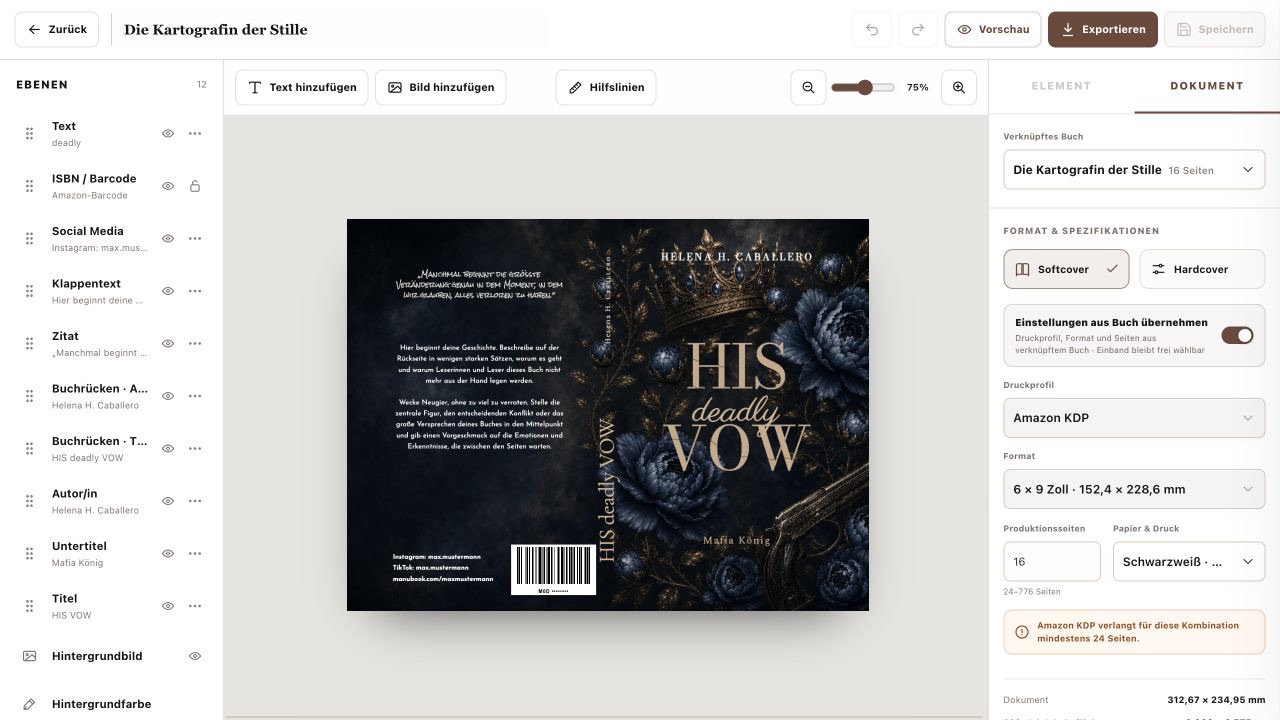
- Buch verknüpfen: Dadurch können Format, Druckprofil und Produktionsseiten aus dem Projekt übernommen werden.
- Bindung und Papier prüfen: Softcover/Hardcover sowie Papierart beeinflussen die Geometrie des Umschlags und besonders den Rücken.
- Vorlage oder leeren Entwurf wählen: Arbeite erst an Bildidee und Hierarchie, dann an Details.
- Ebenen systematisch bearbeiten: Hintergrund, Titel, Untertitel, Autorname, Rücken, Klappentext, Social Links und Barcodezone bleiben getrennt kontrollierbar.
- Hilfslinien und Vorschau nutzen: Kontrolliere Falz, Beschnitt und Sicherheitsabstand nicht nur bei 100 % Zoom, sondern auch als Miniatur.
KDP-Maße verstehen, statt nur einen Rechner zu bedienen
Für einen Paperback-Umschlag lautet die Grundformel: Beschnitt + Rückseite + Rücken + Vorderseite + Beschnitt. Die Höhe besteht aus Endformat plus oberem und unterem Beschnitt. KDP nennt für äußeren Beschnitt 0,125 Zoll beziehungsweise rund 3,2 mm. Die Rückenbreite hängt unter anderem von Seitenzahl und Papier ab; bei weißem Schwarzweißpapier nennt KDP beispielsweise 0,002252 Zoll je Seite, bei cremefarbenem Papier 0,0025 Zoll. Diese Werte können sich ändern – verwende für den finalen Upload immer den aktuellen Rechner oder das gewählte Produktionsprofil.
Der 5-Sekunden- und der Graustufen-Test
Zeige das Cover fünf Sekunden lang in sehr kleiner Darstellung. Frage danach nicht „Gefällt es dir?“, sondern: Welches Genre erwartest du? Was hast du zuerst gelesen? Welche Stimmung blieb? Prüfe es anschließend in Graustufen. Wenn Titel und Motiv zu einer grauen Fläche verschmelzen, fehlt Helligkeitskontrast – unabhängig davon, wie schön die Farben am großen Monitor wirken.
Häufige Cover-Fragen
Kann ich denselben Umschlag für Paperback und Hardcover verwenden?
Die Gestaltungsidee ja, dieselbe Datei in der Regel nein. Geometrie, Scharniere, Beschnitt und Rücken unterscheiden sich. Erzeuge für jedes Format eine passende Produktionsdatei.
Wann sollte ich das Cover gestalten?
Die Richtung darf früh entstehen. Die finale Druckdatei erst, wenn Endformat, Bindung, Papier und Produktionsseitenzahl feststehen.
Ist ein schönes Cover automatisch verkaufsstark?
Nein. Es muss zur richtigen Leserschaft sprechen, in kleiner Darstellung funktionieren, professionell produziert sein und das tatsächliche Buch ehrlich signalisieren.
Fazit
Ein überzeugendes Cover entsteht durch Klarheit: ein erkennbares Genre, ein prägnanter visueller Fokus und eine technisch korrekte Datei. Prüfe jeden Entwurf als Thumbnail, als Vorderseite und als kompletten Umschlag. Wenn alle drei Ansichten funktionieren, bist du dem fertigen Buch sehr nah.